
アプリ
写真を塗り絵に変換できるアプリはどれがいい?8つを比較
写真を塗り絵に変換するなら、使う端末で選ぶのが近道です。ColorBlissやCrayolaなどのWebツールはどこでも使え、Mimi PandaはAndroid対応、ColorzyはiPhone・iPad向けです。
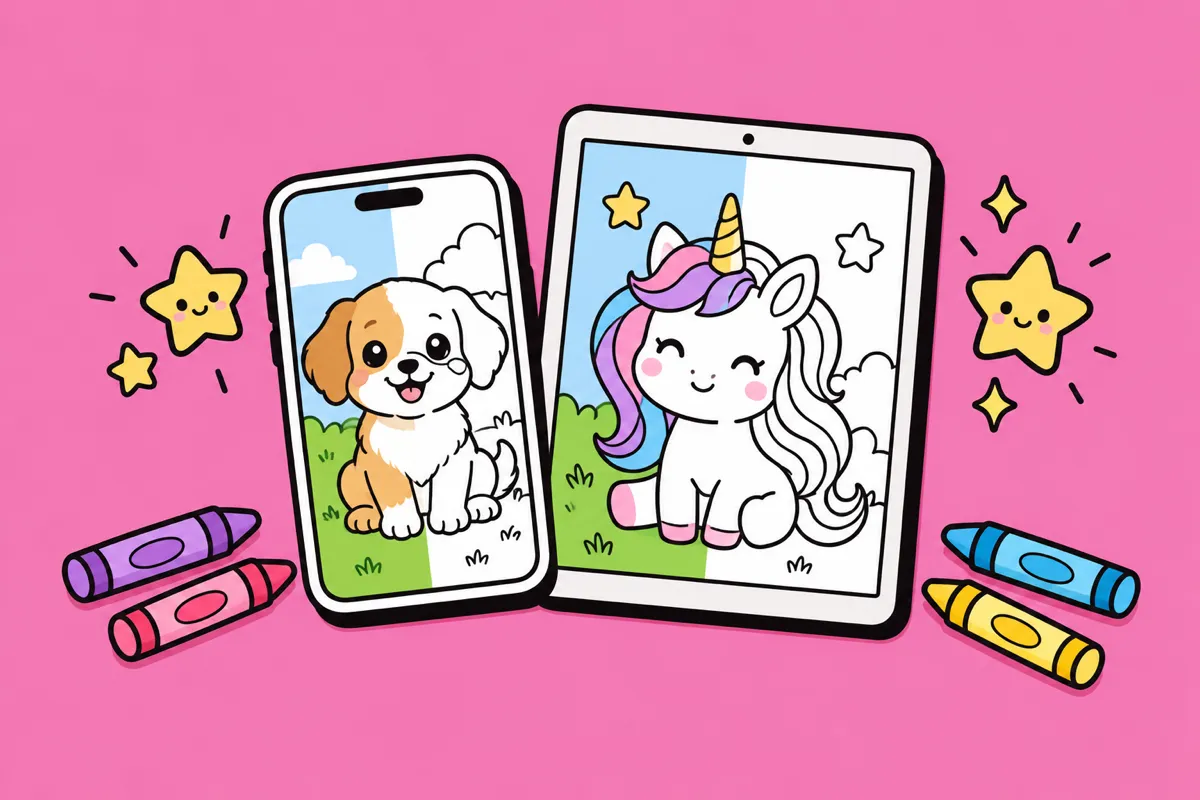
写真を塗り絵に変換するアプリに「これ一択」という正解はありません。使う端末と、どれくらいの頻度で使うかで選ぶのがいちばんです。ColorBliss、iColoring AI、Colorify AI、Crayola などのブラウザツールはどの端末でも使え、Mimi Panda には Android アプリもあり、Colorzy は iPhone と iPad 向けに作られています。 ほとんどのツールは少なくとも1枚は無料で試せるので、お手持ちの写真で仕上がりを比べてから決められます。
なお、私たちは Colorzy の開発元なので、公平を期すために2026年10月に確認できた事実だけを載せています。料金はよく変わるため省略しました。最新の条件は各サイトでご確認ください。
写真を塗り絵にするツールを比較すると?
| ツール | 使える場所 | 無料で試せる範囲 | 写真→塗り絵 | その他の機能 |
|---|---|---|---|---|
| ColorBliss | Web | 登録なしで1回、その後は無料アカウントで約12枚 | あり | テキストからの生成、線画、塗り絵ブック作成、有料クレジット |
| iColoring AI | Web | 登録なしで試せる、その後はサブスクリプション | あり | テキストから塗り絵、オンラインで色ぬり |
| Mimi Panda | Web と Android | アカウント必須、お試しクレジット8回分 | あり | ぬりえパズル(数字で色ぬり) |
| Colorify AI | Web | 初回はログインなしで無料 | あり | |
| MyColoring.ai | Web | 毎日の無料クレジット | あり | PDF・PNGでダウンロード |
| Crayola カスタム塗り絵 | Web | 無料 | あり | 線の強さスライダー |
| Canva | Web とアプリ | 無料アカウント | 写真を線画風に | 本格的なデザインツール |
| Colorzy(自社) | iPhone、iPad、Web | 1枚無料、その後はサブスクリプション | あり | 12種類のスタイル、画面上で色ぬり、印刷・PDF |
アプリを入れずに使えるツールは?
1〜2枚だけ作りたいなら、ブラウザで使えるツールがいちばん手軽です。
- ColorBliss は登録なしで1回試せます。その後は無料アカウントでおよそ12枚、それ以上は有料クレジットです。写真のほか、テキストの指示や線画、塗り絵ブック全体の作成にも対応しています。モバイルアプリはありません。
- iColoring AI は登録なしで試せて、その後はサブスクリプションになります。テキストや画像から塗り絵を作れて、ブラウザ上で色をぬることもできます。アプリはありません。
- Colorify AI は初回だけログインなしで無料で試せます。
- MyColoring.ai は毎日無料クレジットがもらえ、PDF や PNG でダウンロードできるので印刷に便利です。
- Crayola のカスタム塗り絵ツールは無料で、線の強さを調整するスライダーがあります。背景がごちゃごちゃした写真なら強めにして輪郭を太く、すっきり仕上げたいなら弱めにするのがコツです。
Android で使える写真塗り絵アプリは?
Mimi Panda は Web 版と Android アプリの両方があります。アカウントが必要で、新規ユーザーにはお試しクレジットが8回分付きます。写真から塗り絵を作る機能のほか、数字の指示どおりに色をぬる「ぬりえパズル」もあり、ふつうの塗り絵の次のステップとして楽しむご家庭もあります。
Colorzy にはまだ Android 版がありません。Android をお使いの方も、スマホのブラウザから写真を塗り絵にするツールで1枚無料で作れます。
Canva でもできる?
はい、無料アカウントでできます。Canva ではエフェクトを使って写真を線画風に加工できるほか、テキストから塗り絵を作る AI 生成機能も別にあります。仕上がりは写真によって大きく変わります。手順はCanva で写真を塗り絵にする方法で詳しく紹介しています。
iPhone・iPad で使うなら?
ここが、私たちが Colorzy を作った理由です。Colorzy は iPhone と iPad で動き、写真やテキストのアイデアを印刷できる塗り絵に変えます。スタイルは12種類:キッズ、大人向け、マンダラ、点つなぎ、迷路、スケッチ、水彩、パステル、油絵、コミック、カートゥーン、アニメ。画面上でそのまま色をぬれて、iPad なら Apple Pencil も使えます。印刷や PDF 保存もワンタップです。Web でもアプリでも1枚は無料で、サブスクリプションに登録すると無制限に作れます。
Web サイトでアップロードした写真は塗り絵を描くために一度だけ送信され、サーバーには保存されず、共有されることもありません。
自分に合うツールの選び方は?
次の4つを考えると決めやすくなります。
- どの端末で使う? Web ツールはどのブラウザでも使えます。Android アプリなら Mimi Panda、iPhone・iPad なら Colorzy です。
- 何枚くらい作る? 1〜2枚なら無料のお試しで十分です。毎週作る、塗り絵ブックを1冊作るといった使い方なら、サブスクリプションやクレジットのパックを比べましょう。
- 画面でぬる?紙でぬる? iColoring AI と Colorzy は画面上での色ぬりに対応しています。ほかの多くは印刷用が中心です。
- 印刷用のファイルは必要? よく印刷するなら PDF 書き出しがあるかを確認しましょう。MyColoring.ai と Colorzy はどちらも対応しています。
どのアプリでもきれいに仕上げるコツは?
仕上がりを左右するのは、ツールよりも写真です。明るい場所で撮った、被写体がひとつだけで背景がシンプルな写真を選び、アップロード前に被写体の近くまでトリミングしましょう。顔やペットは目の高さで撮るといちばんきれいに仕上がります。小さな子には細かすぎると感じたら、キッズ向けやシンプルなスタイルを選んでください。うちの子(ペット)を塗り絵にする方法のコツは、人物の写真にもそのまま使えます。
そもそもアプリは必要?
必ずしも必要ではありません。今日の午後にぬるものがほしいだけなら、印刷できる塗り絵集で十分なこともあります。私たちの無料の塗り絵には、季節の行事や動物、お菓子などのオリジナル塗り絵がそろっていて、どれも無料の PDF で印刷できます。コンビニのネットプリントを使えば、家にプリンターがなくても A4 で印刷できます。