
Tutorial
¿Cómo convertir una foto en dibujo para colorear en Canva?
Sube tu foto a Canva, aplica un efecto de boceto o contorno, sube el contraste, pásala a blanco y negro e imprime. Así se hace, y sus límites.
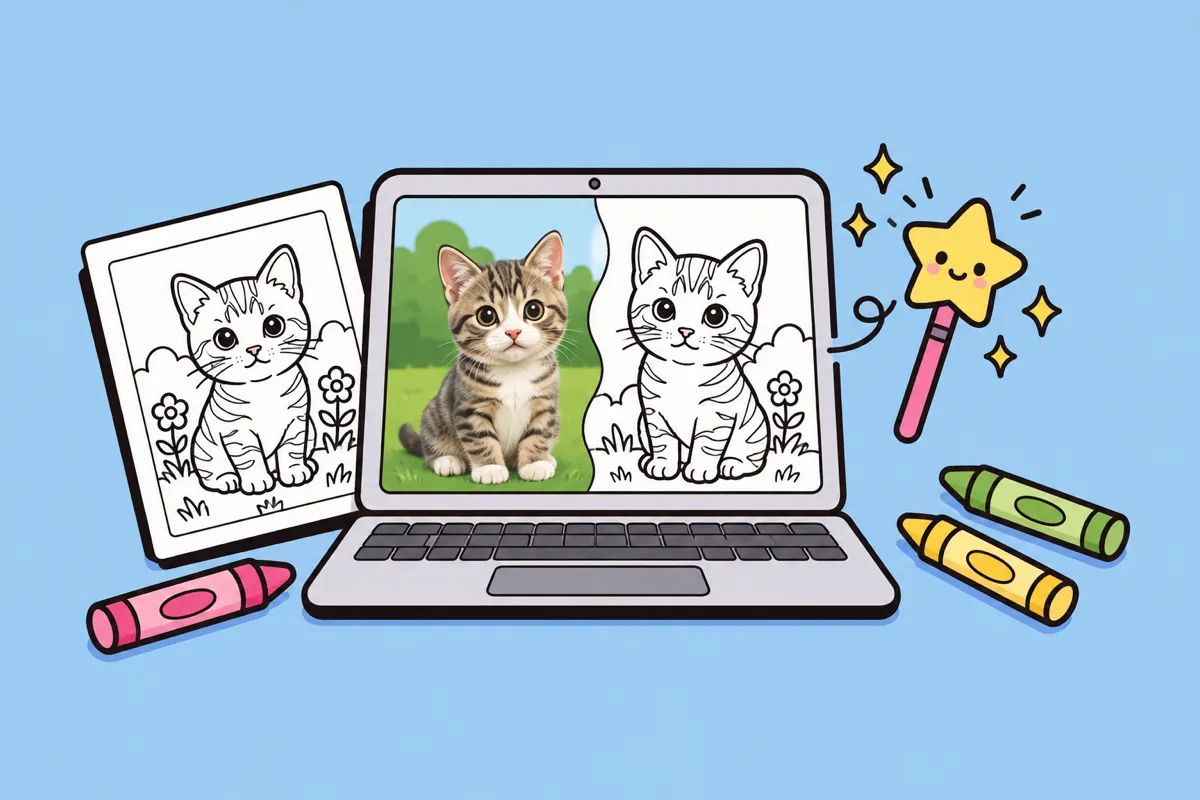
Para convertir una foto en dibujo para colorear en Canva, sube la foto, aplica un efecto tipo boceto o contorno, pásala a blanco y negro, sube el contraste hasta que el fondo quede blanco e imprímela en una hoja tamaño carta o A4. Funciona mejor con fotos sencillas que tienen un solo sujeto claro y un fondo liso. Las fotos con mucho movimiento suelen salir grises y con manchas en lugar de líneas limpias.
Abajo está el método que usamos cuando lo probamos, qué esperar del resultado y cuándo una herramienta especializada para pasar fotos a dibujos te ahorra tiempo.
¿Qué necesitas antes de empezar?
- Una cuenta gratis de Canva (web o app).
- Una foto con un solo sujeto claro: una cara, una mascota, un juguete, una casa.
- Buena luz en la foto. Las sombras se vuelven manchas oscuras al pasar a blanco y negro.
- Una impresora, o una forma de guardar el resultado en PDF.
Si puedes, recorta la foto antes de subirla. Entre menos fondo haya, más limpias quedarán las líneas.
¿Cómo hacer el dibujo para colorear, paso a paso?
Canva cambia sus menús de vez en cuando, así que los nombres de abajo son genéricos. Busca la opción más parecida en tu versión.
- Crea un diseño. Empieza un diseño nuevo en tamaño carta o A4 para que la hoja se imprima con la forma correcta.
- Sube tu foto. Usa el área de Subidos, arrastra la foto a la hoja y estírala para que ocupe casi todo.
- Abre las opciones de edición de la foto. Selecciona la foto y elige Editar. Ahí están los filtros, ajustes y efectos.
- Aplica un efecto tipo contorno. Busca un efecto de boceto, lápiz o contorno. En la sección de apps de Canva también hay apps de terceros que convierten una foto en boceto. Prueba varias y quédate con la de bordes más limpios.
- Quita el color. Baja la saturación al mínimo o elige un filtro en blanco y negro, para que solo queden tonos grises.
- Sube el contraste y el brillo. Sube mucho el contraste y un poco el brillo. La meta es un fondo blanco con contornos oscuros. Detente cuando las líneas empiecen a cortarse.
- Revisa al 100 % de zoom. Busca manchas grises dentro de las formas. Esas zonas serán difíciles de colorear.
- Descarga e imprime. Descarga como PDF para impresión para el resultado más nítido y luego imprime con “ajustar a la página” activado.
Si un efecto deja demasiada sombra, deshaz y prueba otro antes de mover los controles. El efecto inicial importa más que el ajuste fino.
¿Cuáles son los límites del método con Canva?
Canva es una herramienta de diseño, no de dibujo de líneas, así que el resultado es una foto filtrada, no un dibujo. En la práctica:
- Quedan sombras grises. El cabello, el pelaje, los pliegues de la ropa y las sombras suelen volverse textura gris en lugar de un contorno para colorear por dentro.
- Las líneas se cortan. Cuando subes el contraste lo suficiente para limpiar el fondo, los bordes delgados, como una barbilla o una oreja, pueden desaparecer.
- Los fondos cargados se vuelven ruido. Árboles, muebles y paredes con patrones se convierten en un campo de rayitas.
- Las caras pueden verse duras. Los filtros marcan cada arruga y sombra, algo que rara vez favorece en un retrato familiar.
- Requiere prueba y error. Cuenta con probar varios efectos por foto.
Puedes limpiar a mano con la herramienta de dibujo de Canva, o tapando zonas sucias con formas blancas, pero eso suma tiempo en cada hoja.
¿Canva tiene su propio generador de dibujos para colorear con IA?
Sí. Canva también ofrece un generador de dibujos para colorear con IA que crea dibujos a partir de una descripción escrita. Es un trabajo distinto a convertir tu propia foto: dibuja algo nuevo a partir de un prompt, así que no se va a parecer a tu perro ni a tus hijos. Si quieres parecido, usa el método con foto de arriba o una herramienta hecha para fotos.
¿Canva o un convertidor de fotos con IA?
| Método con filtros en Canva | Herramienta de IA de foto a dibujo | |
|---|---|---|
| Resultado | Foto filtrada con contornos y algo de sombra | Dibujo de líneas nuevo con formas cerradas |
| Fondo | Se conserva, salvo que lo quites | Normalmente se simplifica o se elimina |
| Ideal para | Fotos sencillas y con mucho contraste | Retratos, mascotas, escenas cargadas |
| Esfuerzo | Varios minutos de prueba y error | Subir y esperar |
| Costo | Gratis con una cuenta de Canva | Depende de la herramienta |
Elige Canva si ya diseñas ahí, tu foto es sencilla y no te molesta algo de textura gris. Elige un convertidor con IA si quieres contornos negros limpios que parezcan de un libro para colorear de verdad, sobre todo para caras y pelaje.
Nuestra herramienta de foto a dibujo para colorear en coloringmaker.app vuelve a dibujar la foto como líneas en lugar de filtrarla. Puedes probar una página gratis en la web sin registrarte. Las fotos que subes ahí se envían una sola vez para dibujar la página, no se guardan en nuestros servidores y nunca se comparten.
¿Cómo lograr un resultado más limpio con cualquier método?
Estos consejos sirven tanto en Canva como con una herramienta de IA:
- Elige una foto tomada con luz de día, de frente al sujeto y sin sombras fuertes.
- Recorta bien. Que el sujeto llene el encuadre.
- Evita los detalles diminutos. Las fotos de grupo con diez caras salen amontonadas en cualquier tamaño.
- Imprime en papel un poco más grueso si los niños van a usar plumones. Nuestra guía del mejor papel para imprimir dibujos para colorear explica gramajes y ajustes.
¿Qué puedes hacer con un dibujo hecho de una foto?
Cuando tienes un método que funciona, los dibujos de fotos dan para proyectos pequeños muy lindos: un retrato de cada niño para una fiesta de cumpleaños, un dibujo de la mascota para los abuelos o un libro familiar completo. Si quieres ir más lejos, mira cómo hacer un libro para colorear personalizado o cómo convertir la foto de tu mascota en dibujo para colorear.